
Ключевую роль в успешном запуске рекламной кампании в Moloco играет корректная интеграция с MMP и передача постбеков. Именно события, которые отправляются из MMP в Moloco, позволяют алгоритмам обучаться, находить целевую аудиторию и оптимизировать кампании под установки, покупки или другие события.
Если постбеки не настроены или передаются некорректно, система не получает данные о результатах рекламы. Из-за невозможности собрать достаточное количество данных, РК просто не запустится, поэтому сегодня вместе с командой RentAcc разберем, как правильно добавить приложение в Moloco, настроить интеграцию с MMP и проверить корректность передачи событий, чтобы реклама работала стабильно и давала результат.
Подготовка приложения перед добавлением в Moloco
Перед тем, как добавлять приложение в Moloco, важно убедиться, что оно полностью готово к работе с технической точки зрения. Если в приложении есть баги, долгая загрузка или некорректное отображение страниц, это напрямую влияет на эффективность рекламы. Любые сбои могут приводить к потере трафика и снижению дохода.
Если же все работает корректно, поддержка разных рекламных форматов, а также диверсификация источников в Moloco позволяет в полной мере воспользоваться потенциалом in-app рекламы.
Как добавить приложение в Moloco
Перед запуском РК необходимо зарегистрировать приложение в Moloco.
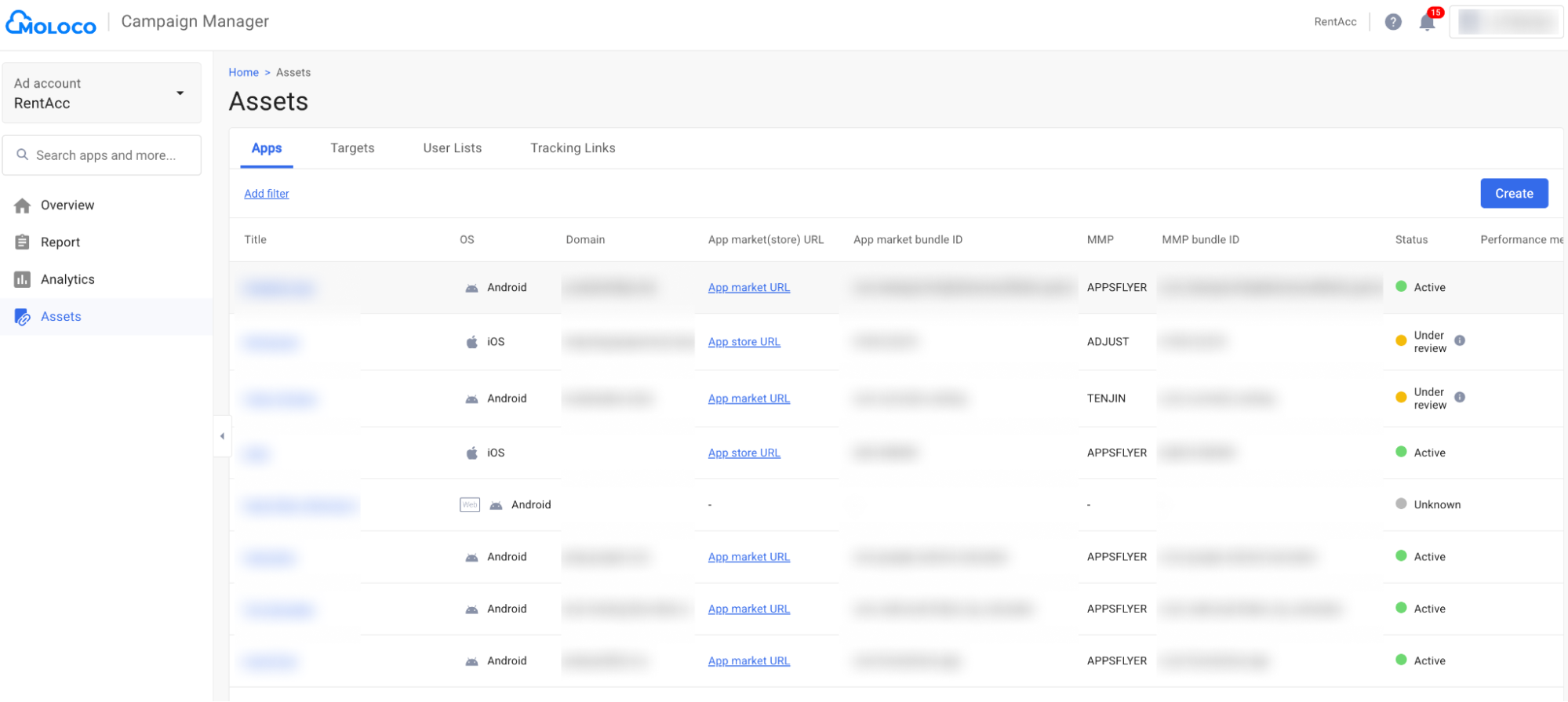
- Перейдите во вкладку «Assets» и нажмите «Create», чтобы добавить новое приложение.
- На странице добавления выберите тип приложения, операционную систему и магазин. Если нужного стора нет в списке, выберите «Другие» — после этого появится поле «Альтернативные магазины», где можно указать нужный вариант.
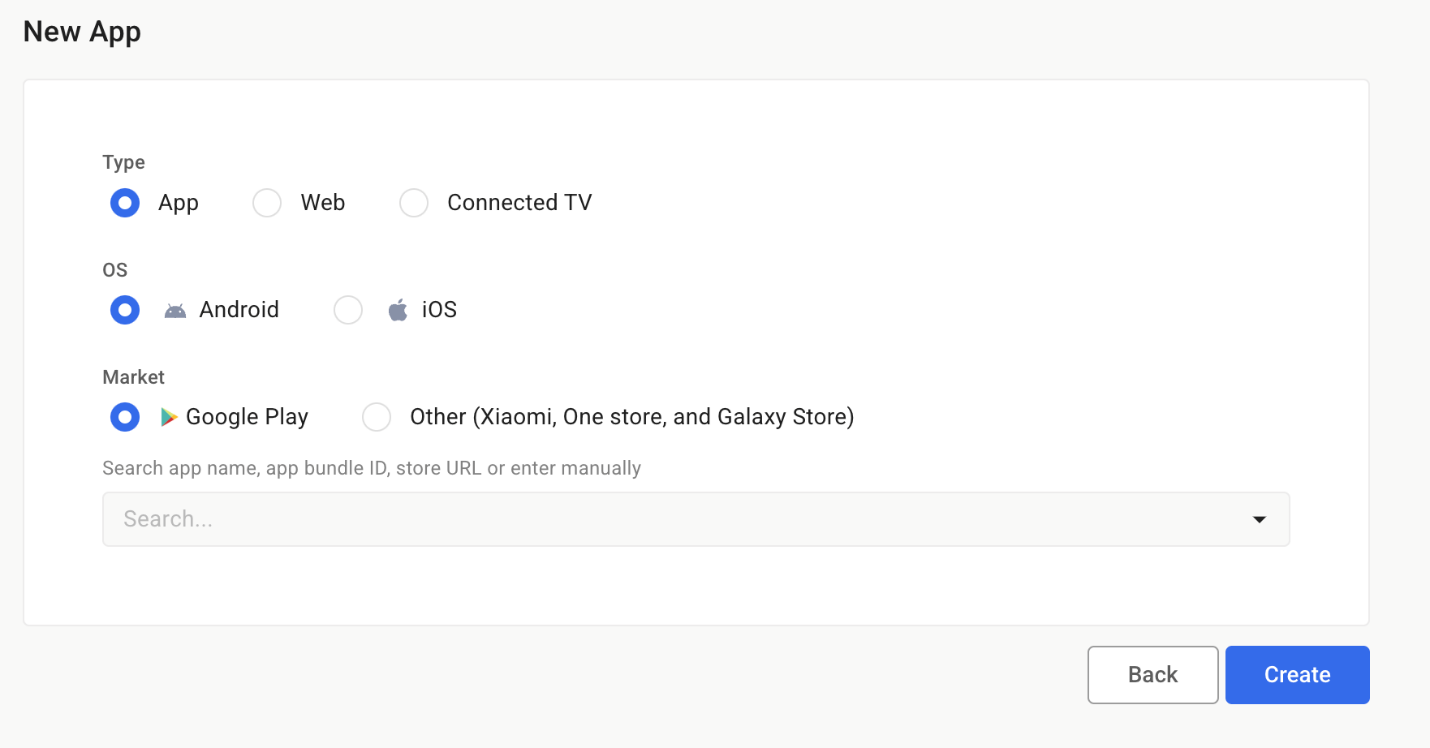
Для каждой операционной системы (Android и iOS) приложение нужно добавлять отдельно, даже если у них одинаковое название.
- Найдите приложение по названию, идентификатору или ссылке на стор.
В большинстве случаев система автоматически подтягивает информацию о приложении. Исключение — One Store и Galaxy Store, где все данные нужно заполнять вручную. Иногда приложения из App Store и Google Play тоже не подтягивается, поэтому разберем, как заполнить все поля вручную. Форма выглядит следующим образом:
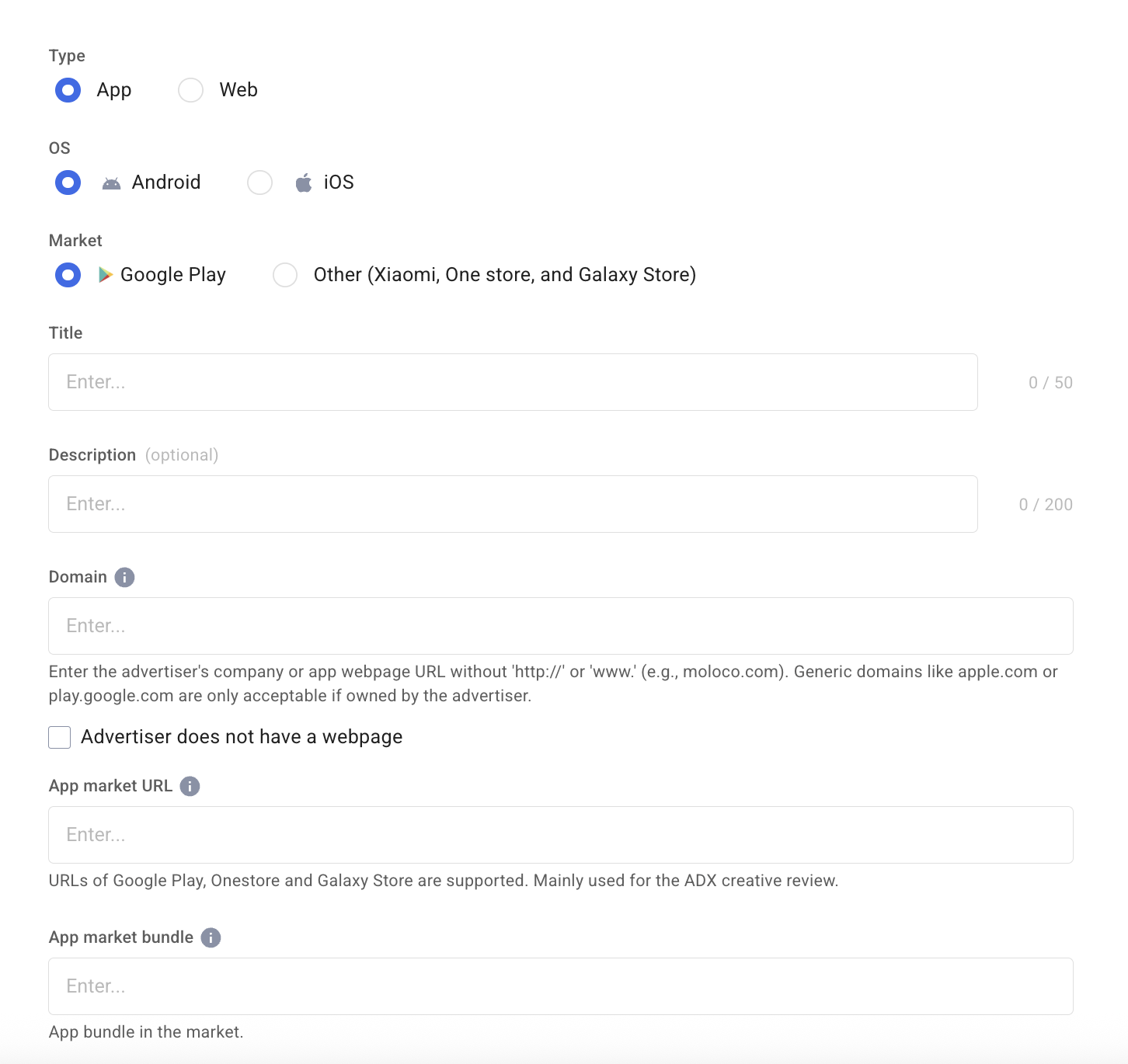
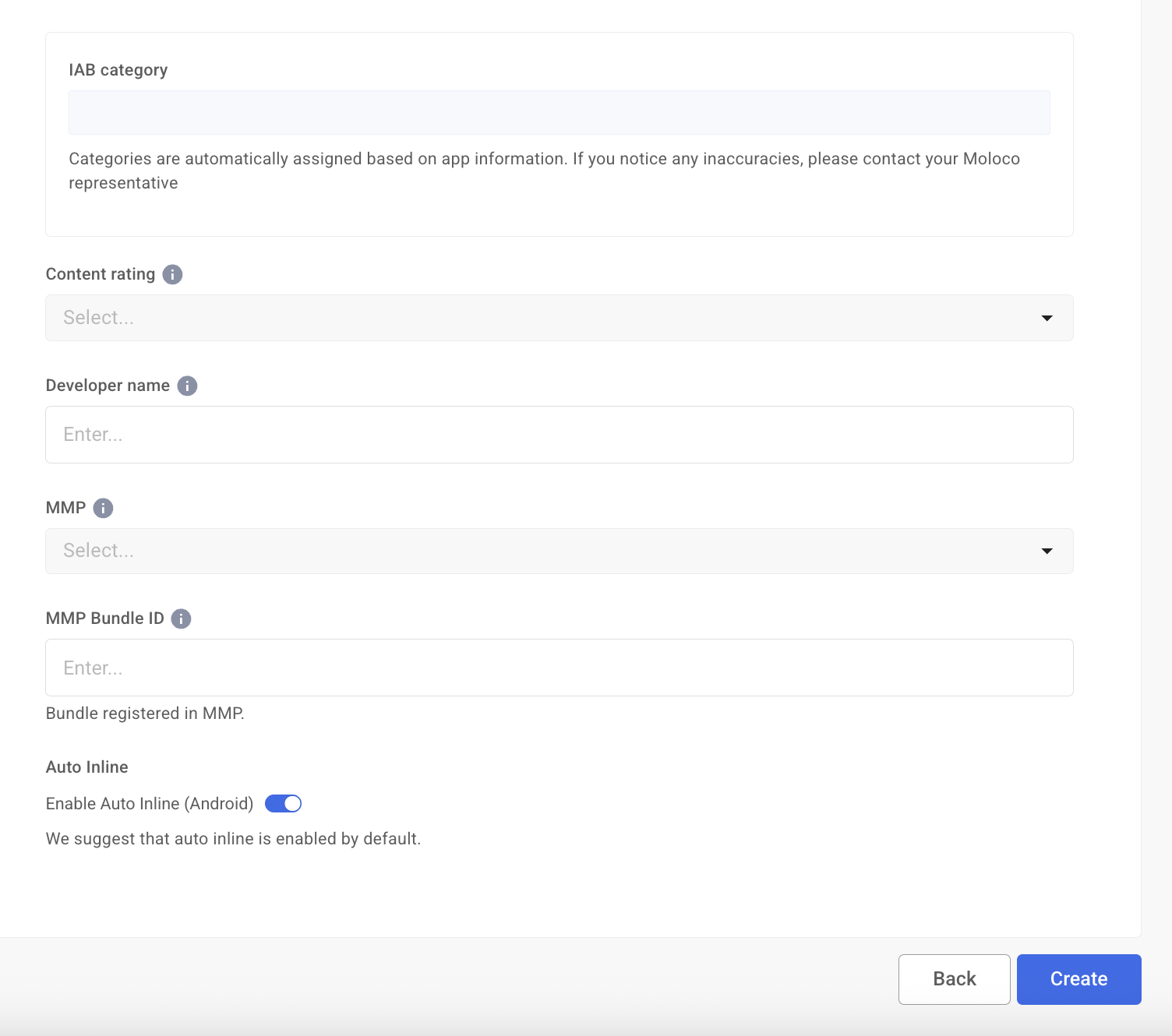
- Title — название
- Description — описание (заполнять не обязательно)
- Domain — если его нет, пропускаем
- App market URL — ссылка на прилу из стора
- App market bundle — app_id прилы из ссылки
- Content rating — выбрать нужную категорию из выпадающего списка
- Developer name — название разработчика из стора
- MMP, который вы используете
- MMP Bundle ID — для iOS приложений скопировать App market bundle + добавить id перед цифрами, для андроида просто скопировать App market bundl
И если с первой частью формы все понятно, то стоит разобраться где найти данные для корректного заполнения информации о MMP.
- Выберите MMP-партнера, с которым вы работаете, из выпадающего списка.
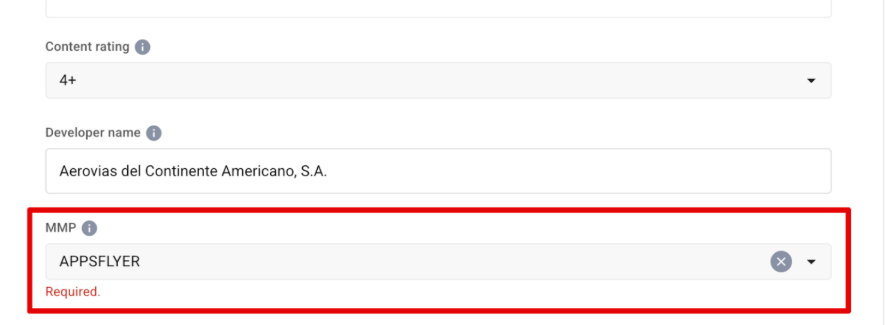
- В поле «MMP Bundle ID» укажите ID из вашей MMP-системы.
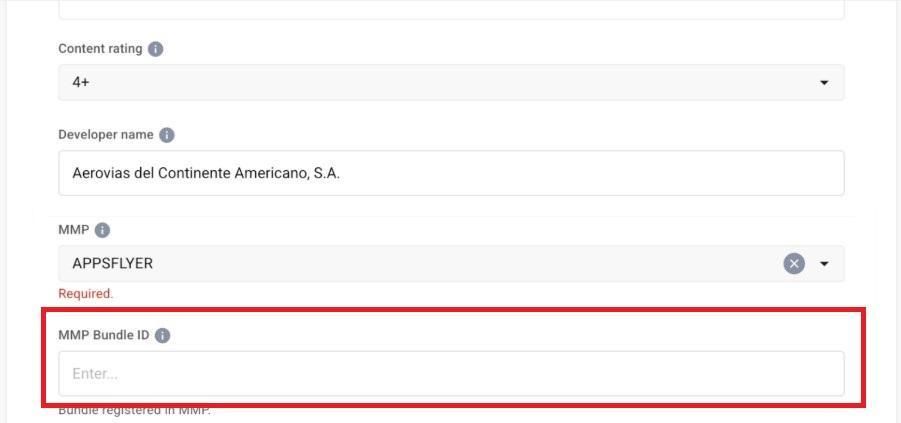
Важно проверить корректность значения, так как именно по нему Moloco получает данные обратной связи. Например, в AppsFlyer значение app_id в tracking-ссылке должно совпадать с этим идентификатором.
Например, для https://play.google.com/store/apps/details?id=**com.android.chrome**
MMP Bundle ID — com.android.chrome
Пошаговые инструкции по поиску и корректному добавлению значения Bundle ID для каждого MMP сможете найти в официальной справке Moloco.
- В полях «Primary Measurement» и «Secondary Measurement» выберите методы оценки эффективности кампании. Если оптимизация и бюджет привязаны только к одному источнику, в дополнительном поле нужно выбрать «N/A». Например, если вы работаете только с SKAN, его нужно указать как основное измерение, а дополнительное оставить пустым.
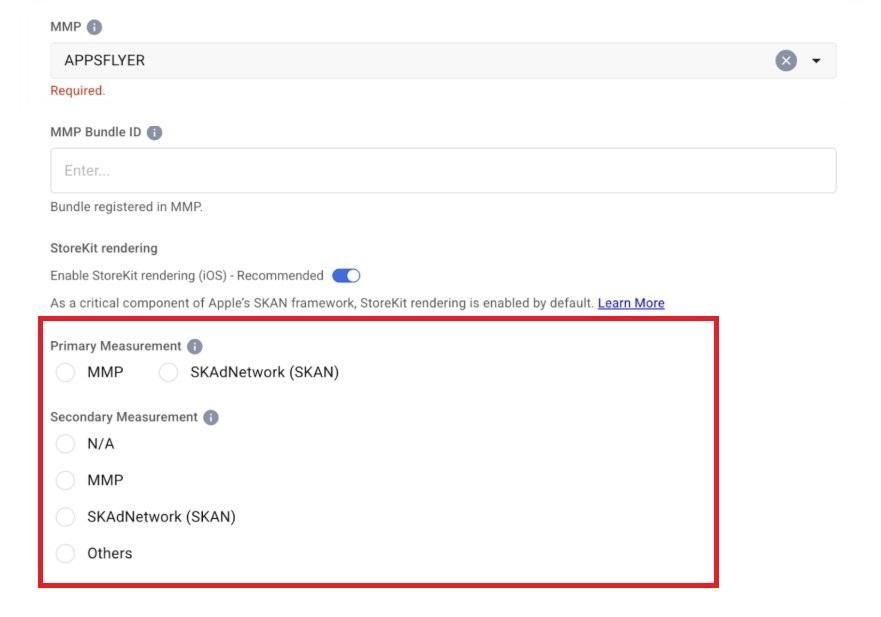
- Нажмите «Создать», чтобы завершить настройку. Перед этим проверьте операционную систему и выбранный MMP — после регистрации изменить их будет нельзя.
После этого приложение появится во вкладке «Приложения» и после прохождения проверки будет доступно для запуска кампаний. Процесс проверки может занять до 24 часов, после чего статус приложения изменится на «Active».
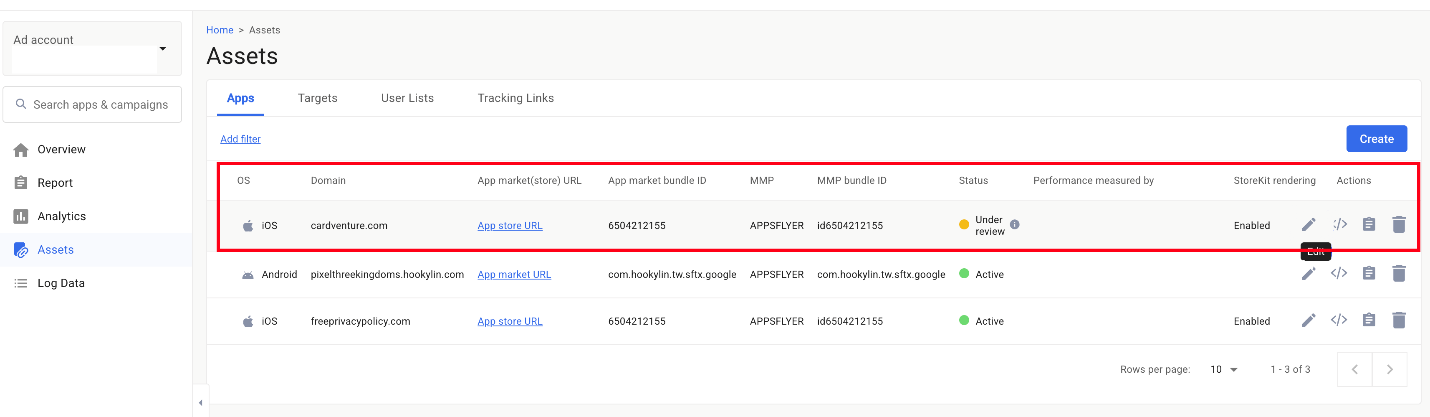
Настройка интеграции в MMP
Для запуска РК в Moloco необходимо настроить атрибуцию через партнера мобильной аналитики MMP. Без этой интеграции система не сможет получать данные о результатах рекламы и оптимизировать кампании.
Что такое MMP и зачем он нужен для работы с Moloco
MMP (mobile measurement partner) — это сторонняя платформа, которая собирает данные по рекламным кампаниям и определяет к какому источнику относится каждое действие пользователя. Это позволяет отслеживать эффективность рекламы сразу по нескольким плейсментам. MMP фиксирует показы и клики по рекламным ссылкам, а также события внутри приложения, которые передаются через SDK, встроенный в приложение.
Когда пользователь видит рекламу, система регистрирует показ. При клике фиксируется переход. После установки и первого открытия приложения SDK MMP отправляет данные об установке на сервер, где она связывается с предыдущими действиями пользователя по модели атрибуции. Все последующие события, например, регистрация или покупка — обрабатываются аналогично.
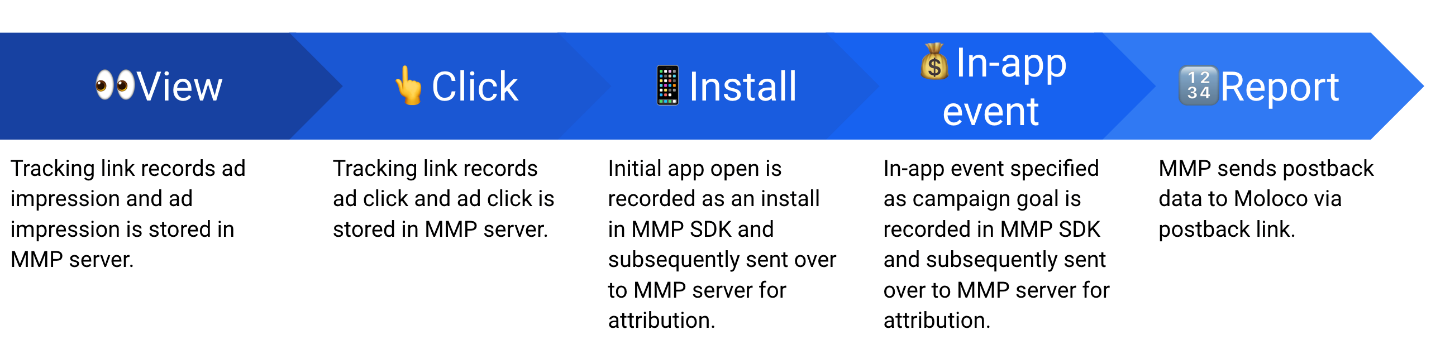
Если включена передача всех данных, MMP отправляет в Moloco не только атрибуцированные события, но и неатрибуцированные. Эти данные используются алгоритмами для обучения и оптимизации кампаний, поэтому рекомендуется передавать максимально возможный объем постбеков.
Какие MMP поддерживает Moloco
Полный список MMP-платформ, поддерживающих Moloco:
- AppsFlyer;
- Adjust;
- Singular;
- Branch;
- Kochava;
- Airbridge
- Tenjin.
Интеграция с MMP требует времени, так как включает настройку и проверку передачи данных со стороны Moloco.
Настройка передачи событий (postbacks)
Рассмотрим процесс настройки постбеков на примере AppsFlyer. Как настроить postback для других MMP-платформ, читайте в официальной справке Moloco.
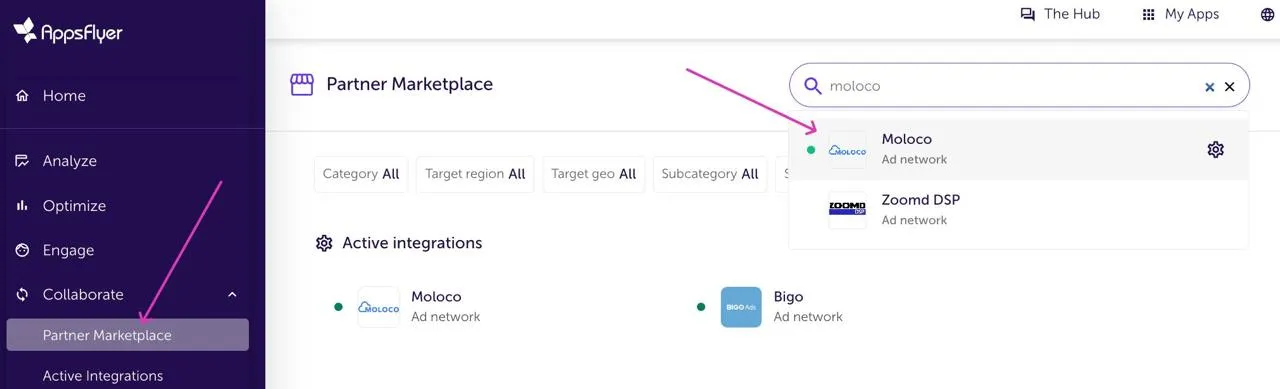
- Войдите в панель управления AppsFlyer и перейдите в раздел «Collaborate» → «Partner marketplace». Выбираем площадку Moloco и нужную вам прилу.
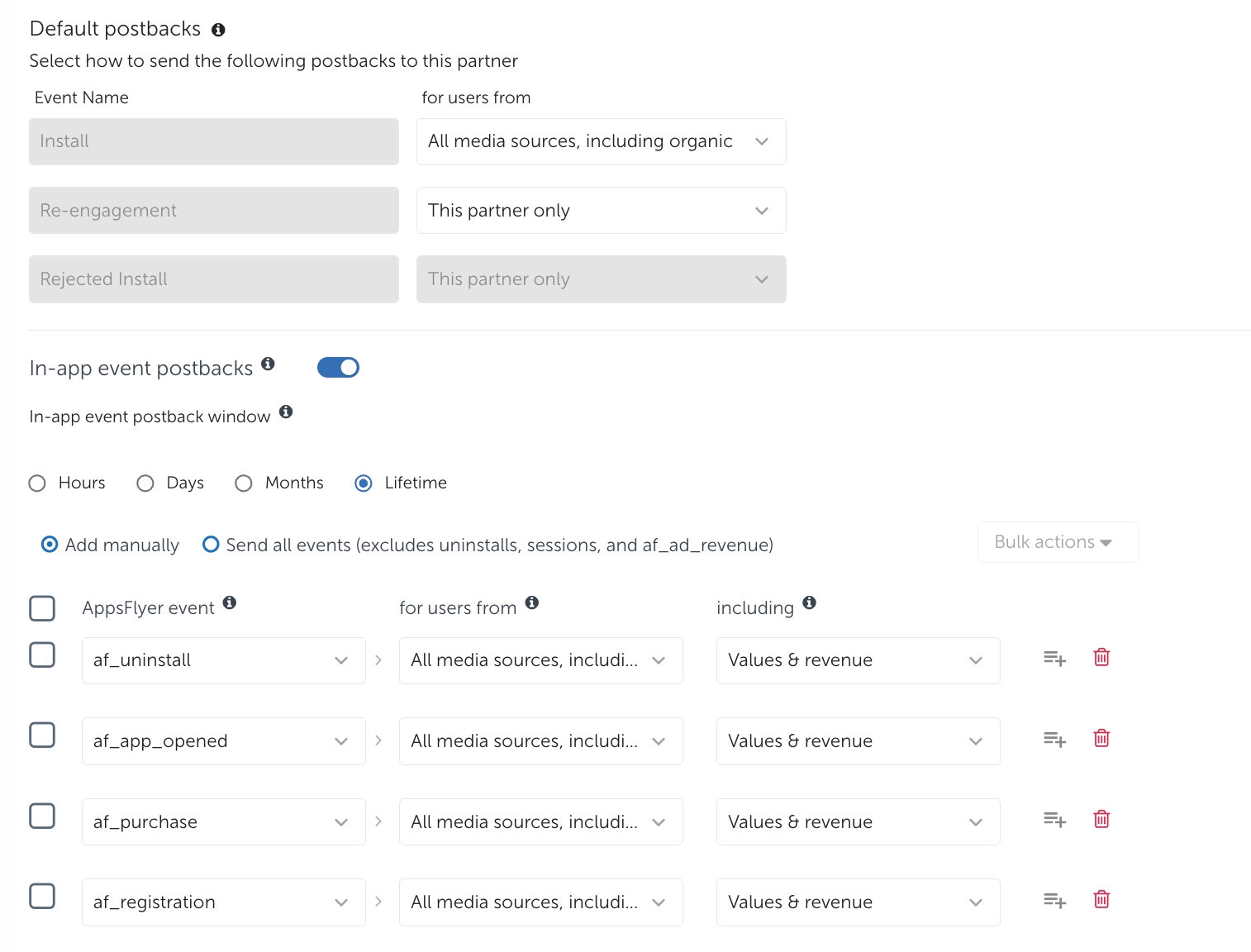
- Если у вас Android приложение, активируем партнера и настраиваем так, как показано на скрине.
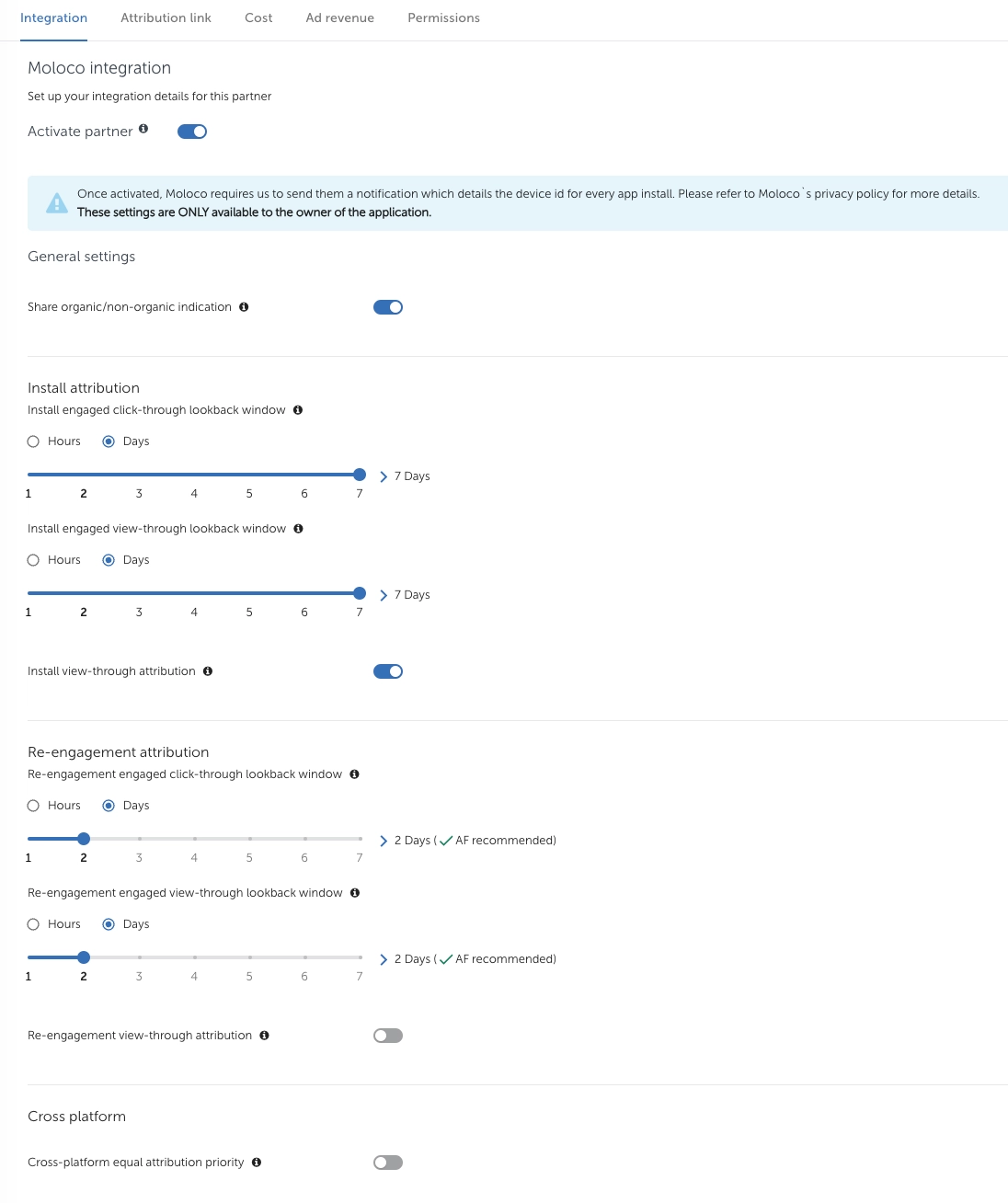
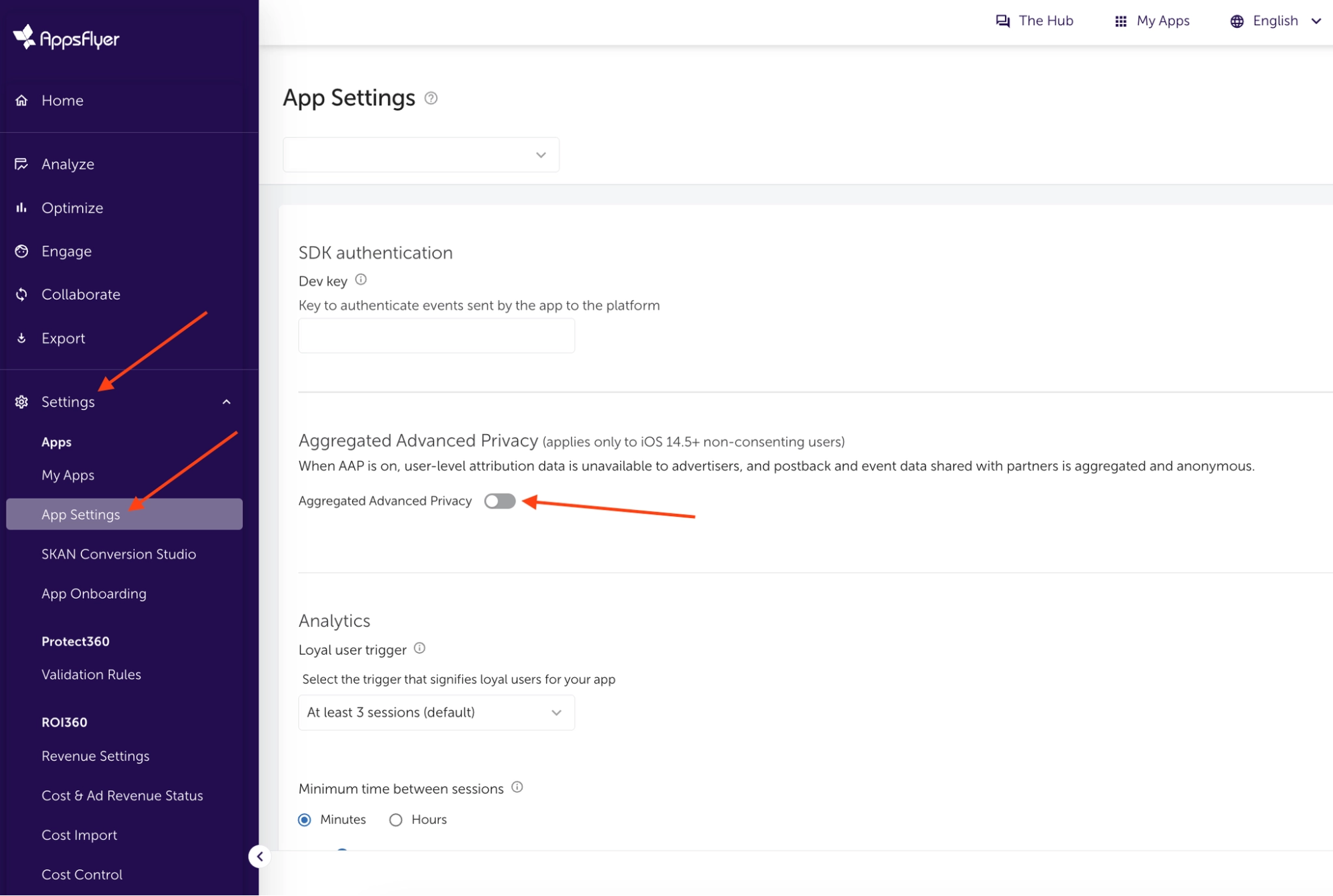
- Если у вас iOS приложение, для начала стоит снять галочку с пункта «Advanced Privacy». Сделать это можно через раздел «Settings» → «App Settings», и выключить «Aggregated Advanced Privacy». Не забудьте сохранить изменения.
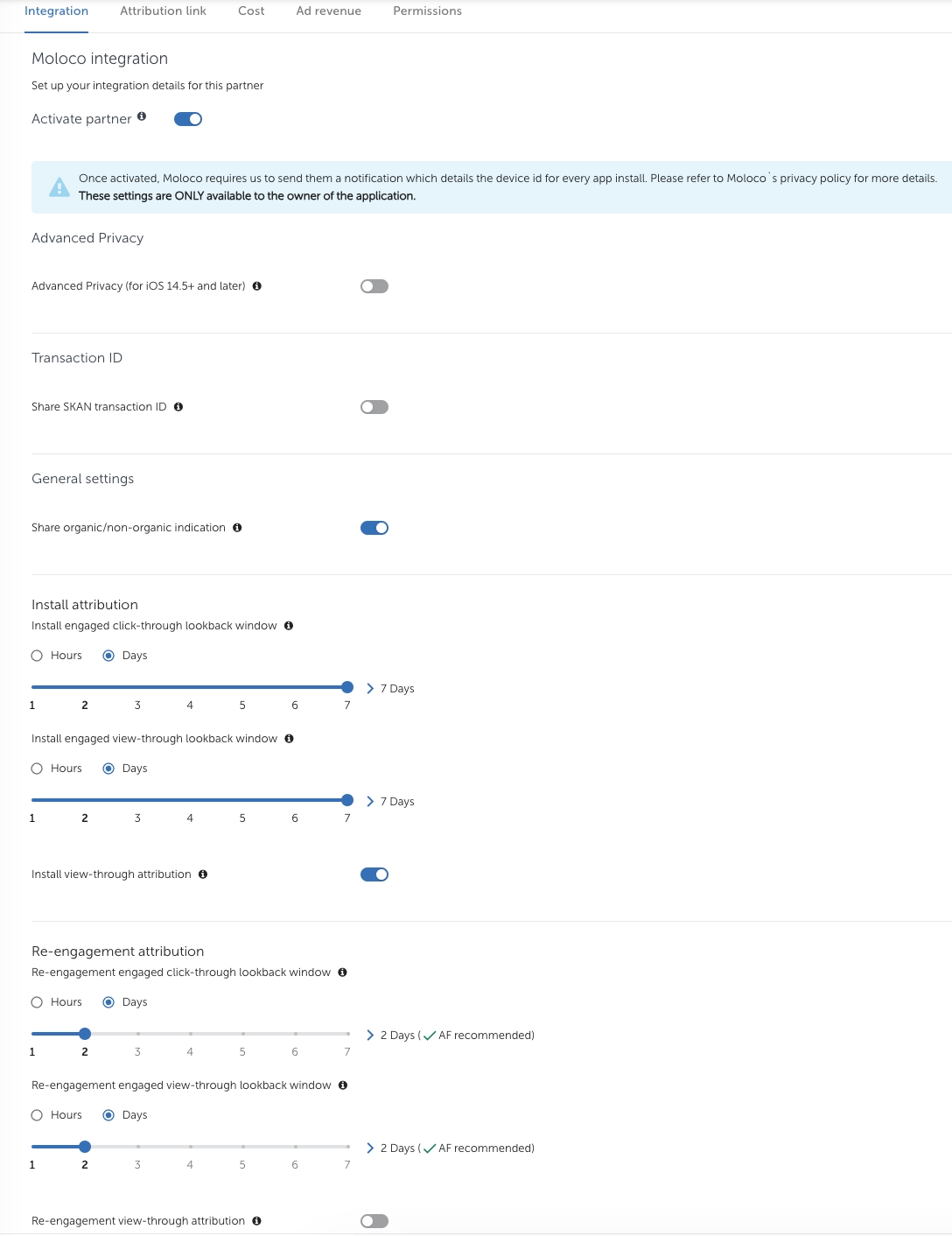
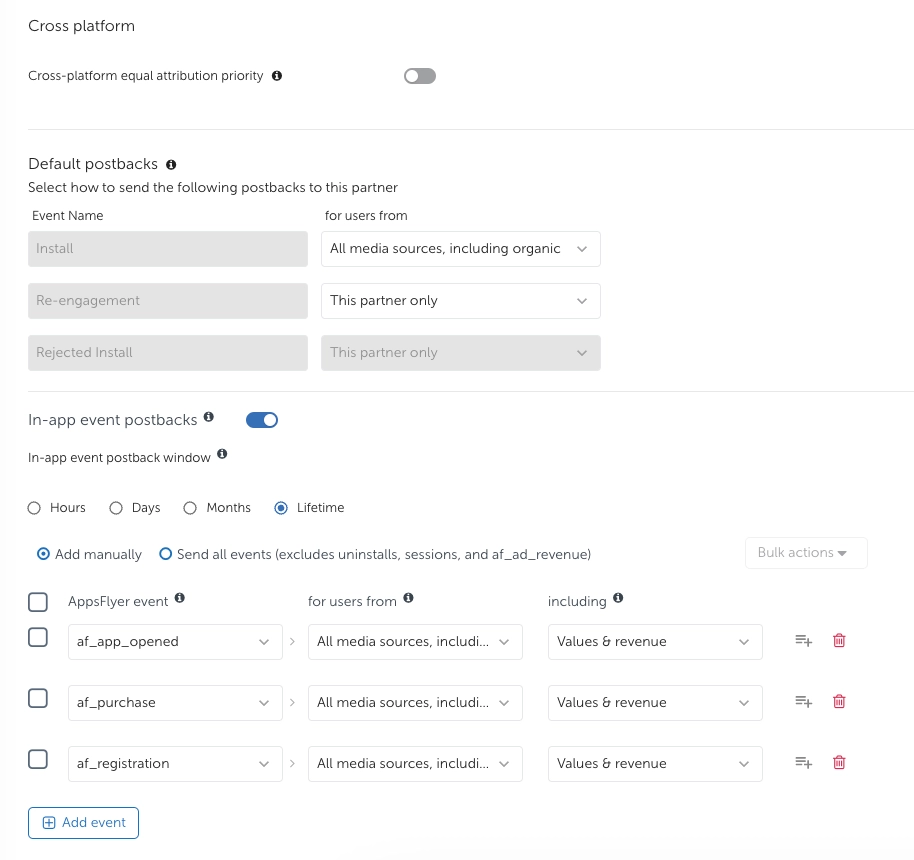
- Далее настраиваем так, как показано на скринах.
Как проверить, что интеграция работает
Проверить корректность интеграции можно через панель Postback в Moloco. Здесь отображается количество атрибуцированных и неатрибуцированных событий, которые система получает от MMP.
Рекомендуем сверить список событий и их объем, чтобы убедиться, что все данные передаются корректно и без потерь, для этого:
- Перейдите в раздел «Ресурсы» в боковом меню.
- Откройте вкладку «Приложения» и выберите нужное приложение.
- На странице приложения прокрутите вниз до блока «Панель управления Postback».
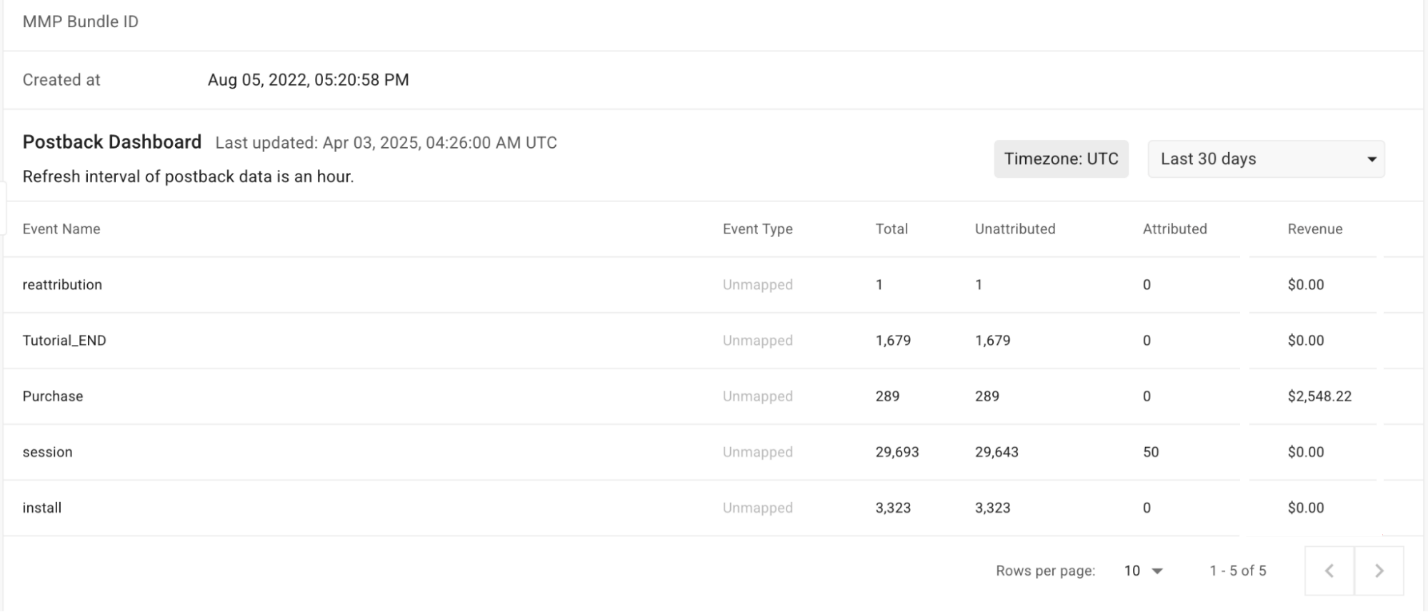
Здесь можно выбрать период отображения «Сегодня» или «Последние 30 дней», и посмотреть статистику по событиям: количество атрибуцированных и неатрибуцированных событий, общее число событий, а также доход по каждому из них.
Заключение
Процесс добавления приложения в Moloco несложный, а ошибки встречаются редко и обычно легко исправляются. Учитывая, что этот источник трафика способен приносить хорошие результаты, к нему точно стоит присмотреться.
Если не хочется тратить время на разбор документации и ловить ошибки в интеграции — проще запускать кампании через рекламную платформу RentAcc. Вы можете быть уверены в надежности инфраструктуры, а в случае необходимости получить помощь на старте, полезные советы по интеграции MMP и рекомендации по ходу запуска. К тому же автоматизация через автоправила, контроль баланса и уведомления о статусах кампаний позволяет сфокусироваться на результате, а не тратить время на рутину.
 Поделиться этим постом